
Date de mise à jour :
Une fois inscrit, vous avez reçu par mail les éléments pour vous connecter à votre boutique.
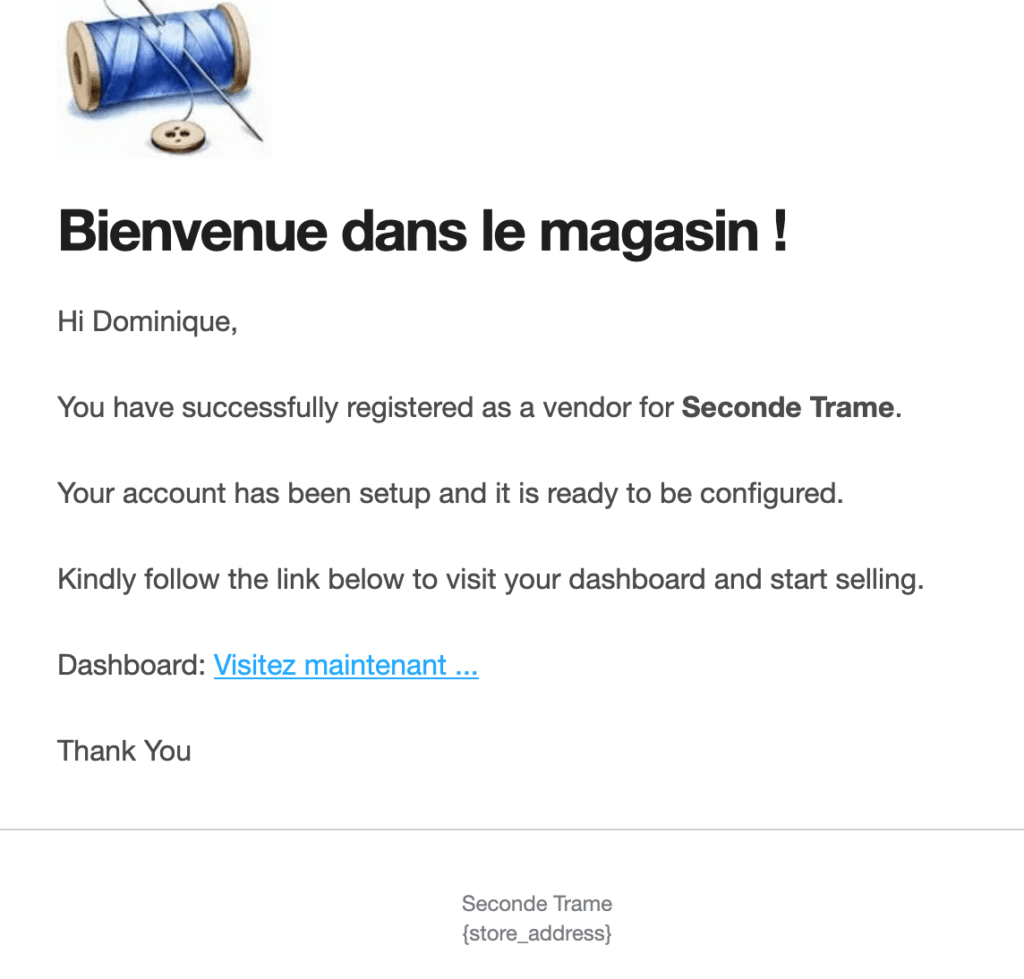
En cliquant sur Visitez maintenant, vous arrivez à la boutique. Voici comment la paramétrer.
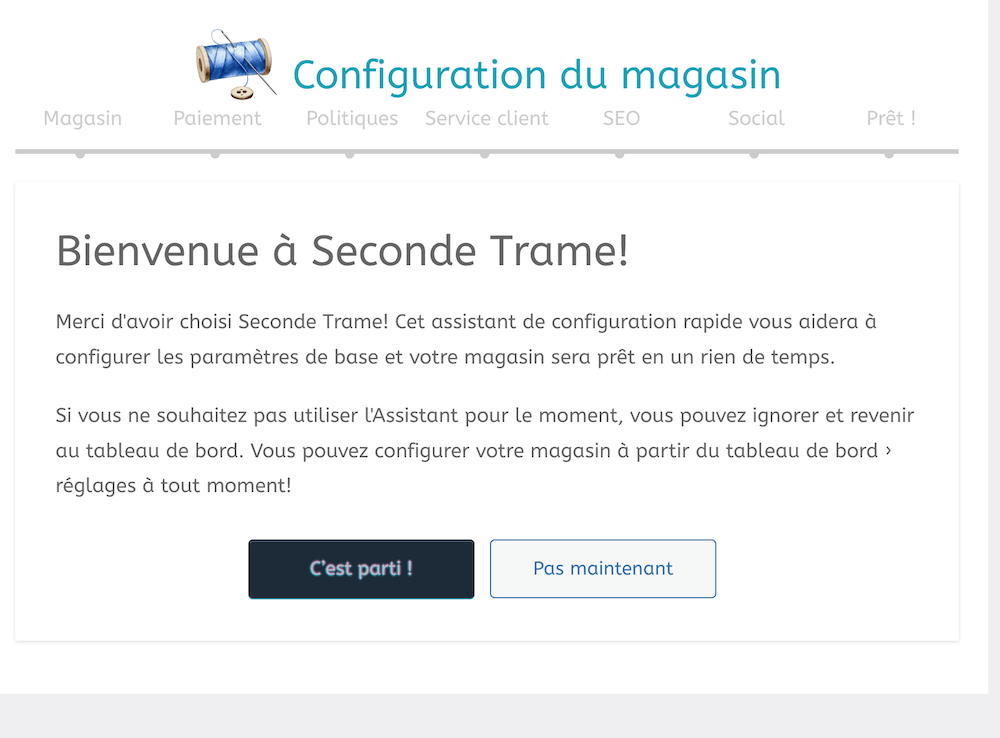
Lors de sa première connexion à sa boutique, un vendeur verra apparaître une fenêtre Configuration du magasin.
Le détail est dans la section Réglages.
Pour l’heure, le mieux est d’appuyer sur le bouton Pas maintenant.
L’interface se compose d’une barre latérale à gauche que l’on va détailler et d’une barre supérieure.
En haut la barre noire indique les notifications. Une icône avec un personnage renvoie à votre compte.
Vous pouvez changer votre mot de passe, votre téléphone, adresse. Nous la verrons en dernier.
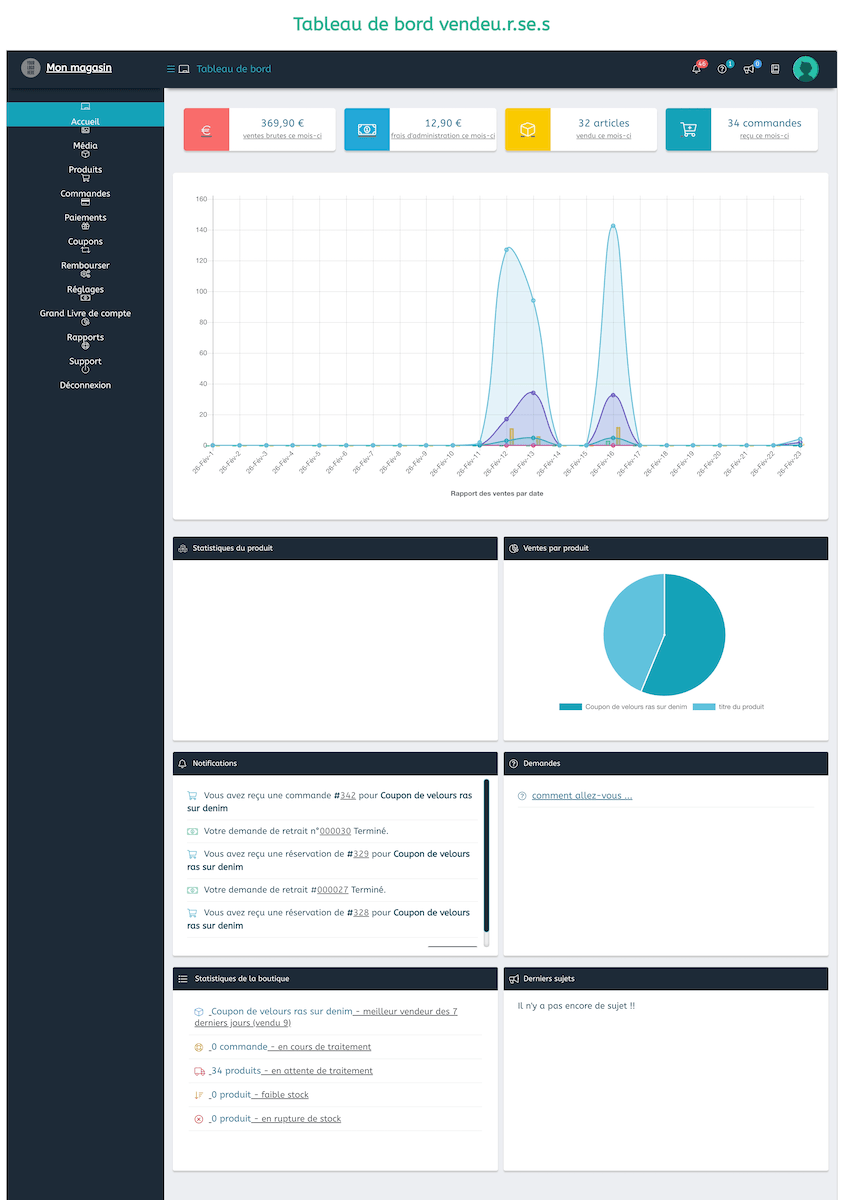
Aperçu général des ventes, visites et des questions posées par les Utilisateurs
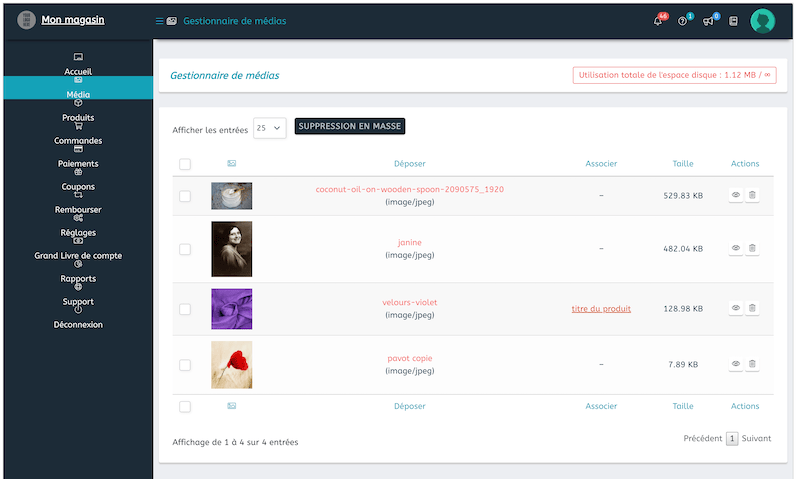
Images de vos produits ainsi que votre photo (logo). Vous pouvez les voir en cliquant sur l’œil et les supprimer en cliquant sur la corbeille.
Vous pouvez publier, modifier, supprimer vos produits depuis votre tableau de bord.
En cliquant sur « Produits », dans la barre latérale gauche, vous visualisez la liste de vos produits.
Pour en ajouter un cliquer sur le bouton Ajouter en haut à droite (en passant votre souris au-dessus une info bulle s’affiche)
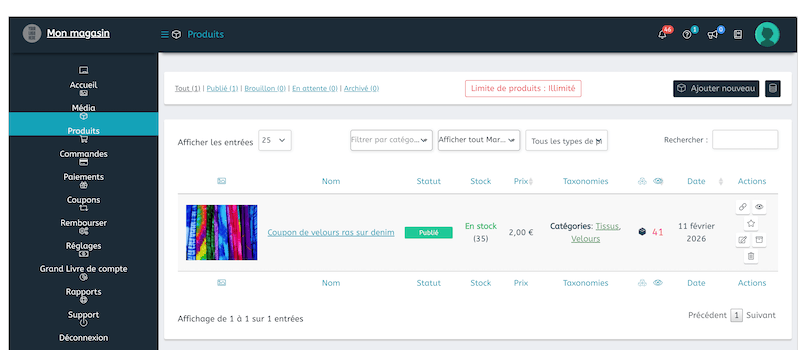
Après chaque modification n’oubliez pas d’enregistrer (le nom du bouton est soit enregistrer soit soumettre)
Mettre un produit en ligne :
- Donnez un titre explicite
- Indiquez dans la partie image mise en avant, l’image représentative du produit.
- En face de prix, indiquer le prix.
- Si vous souhaitez faire une promotion, indiquez-la dans le champ prix de vente et planifiez-la.
- Remplissez la description courte avec le maximum de précision
- Dans la partie description, insérez des images et du texte. Pour les images, cliquez sur Ajoutez un média et chargez-le depuis votre ordinateur.
- Chargez des images de taille moyenne (500 Ko) pour ne pas ralentir le site.
- Si vous vendez des tissus, indiquez le magasin d’achat, si le tissu a été lavé, prenez une photo avec un mètre à côté de manière à ce que l’acheteur visualise la taille du motif.
- Cochez la bonne catégorie
- Dans la partie inventaire, indiquez 1 pour le nombre d’exemplaire.
- Dans la partie livraison, renseignez bien le poids et les dimensions, ainsi que les délais.
- Dans la partie taxe : indiquez 0.
- Dans la partie Étiquette, saisissez les deux chiffre de votre département. Cela permet une sélection locale. (Cela n’apparaît pas dans la vidéo.)
La vidéo suivante illustre les différentes étapes.
Modifier un produit
Cliquer sur le produit à modifier.
Le prix est indiqué en haut, vous pouvez le changer quand vous voulez. A droite un second champ permet de planifier une promotion. Vous indiquez le prix, cliquer sur planifier et fournissez les dates.
Supprimer un produit
Lorsque vous êtes sur la liste de vos produits, vous verrez en face du nom une icône de poubelle. En passant la souris au-dessus une info bulle affiche supprimer. Vous devrez confirmer la suppression. Normalement vous ne supprimez pas un produit, sauf erreur de mise en ligne.
Ne supprimer pas les produits qui ne sont plus en stock et que vous ne referez pas. Ils servent de référence de commande
Cette partie liste toutes vos commandes.
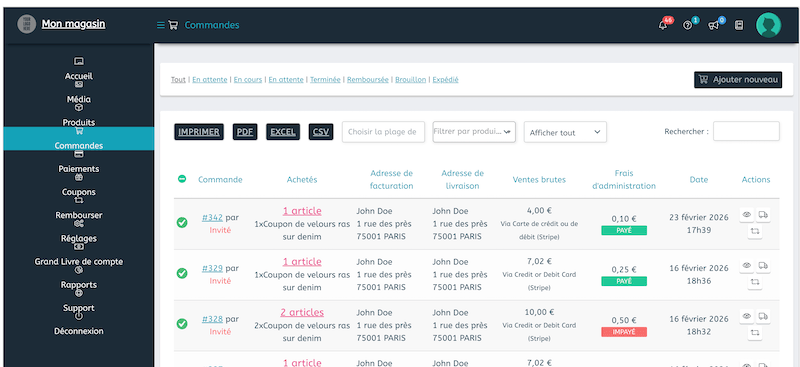
Changer le statut d’une commande
Une fois expédiée, passez la commande à Terminé. Cliquez sur Mise à jour.
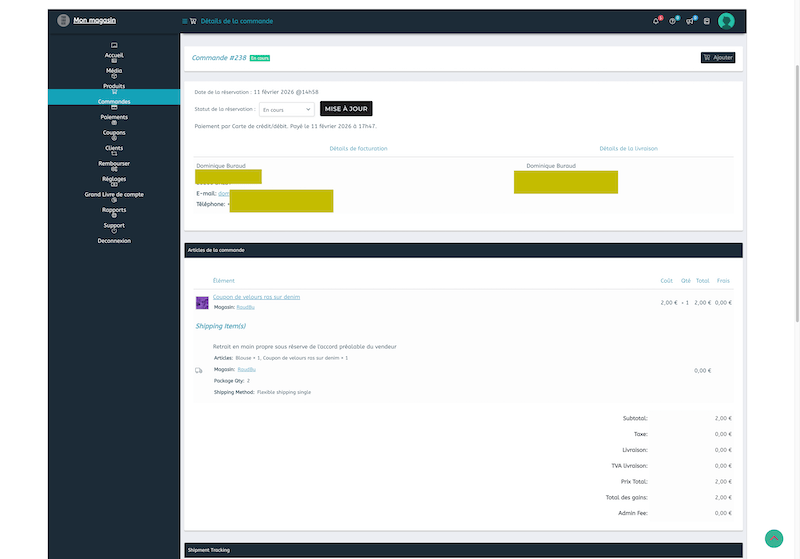
Ensuite, toujours sur la même page, la partie Suivi de commande, permet d’indiquer un n° de suivi et une URL de suivi en cliquant sur le petit camion. Il faut renseigner les champs.
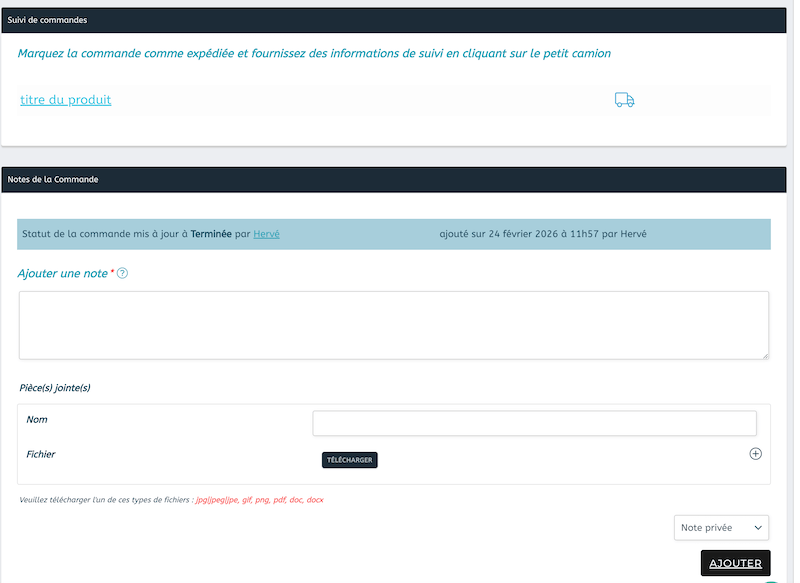
Enfin, le partie Notes de la commande, permet d’envoyer une note au client (déroulez le menu Note privée en bas à gauche et sélectionnez note au client)/ Cliquez sur Ajouter.
Rembourser une commande
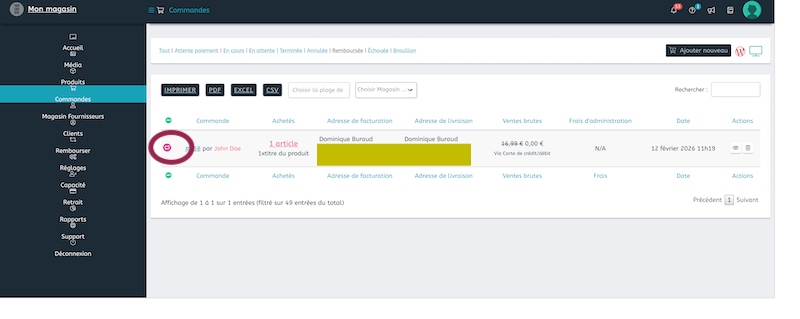
A la demande du client, vous pouvez demander le remboursement d’une commande.
Lorsque j’ai procédé au remboursement, une icône rose s’affiche.
Les échanges avec le client doivent se faire via la messagerie du site, de manière à en garder une trace et ce notamment en cas de remboursement.
Lors du remboursement : le montant des produits et les frais d’expédition sont remboursés au client. Vous perdez la commission. Vous devrez me reverser le montant de la commande.
Les paiements des commandes se font via Stripe.
Vos commissions sont versées automatiquement par Stripe à qui vous fournissez vos coordonnées bancaires en créant votre compte (voir plus loin, paramétrage de la boutique).
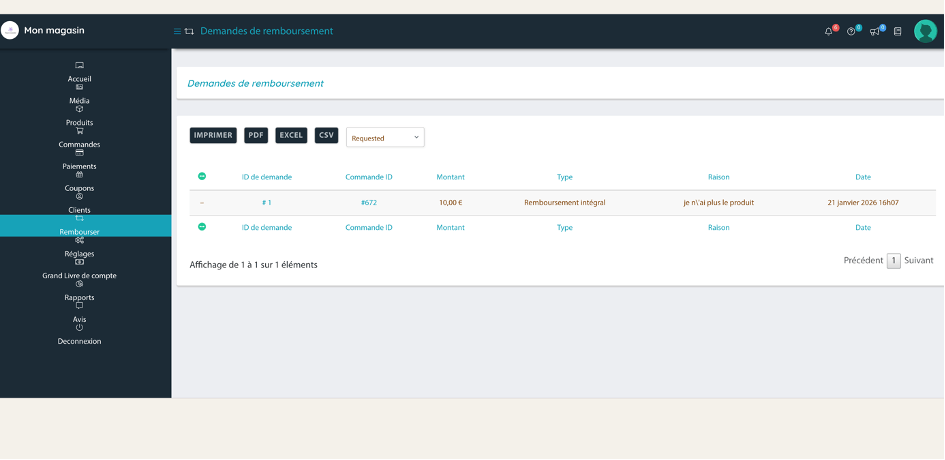
S’affiche ici les demandes de remboursement de commandes et le motif
La page de paramètres du vendeur affiche toujours une barre de progression indiquant l’état complet du profil, en haut de la page de paramètres de sa boutique.
Il affiche également des suggestions de configuration restantes. Cela facilite la tâche et guide dans la configuration de la boutique.
Boutique
La section « Boutique » permet de définir les éléments essentiels du magasin.
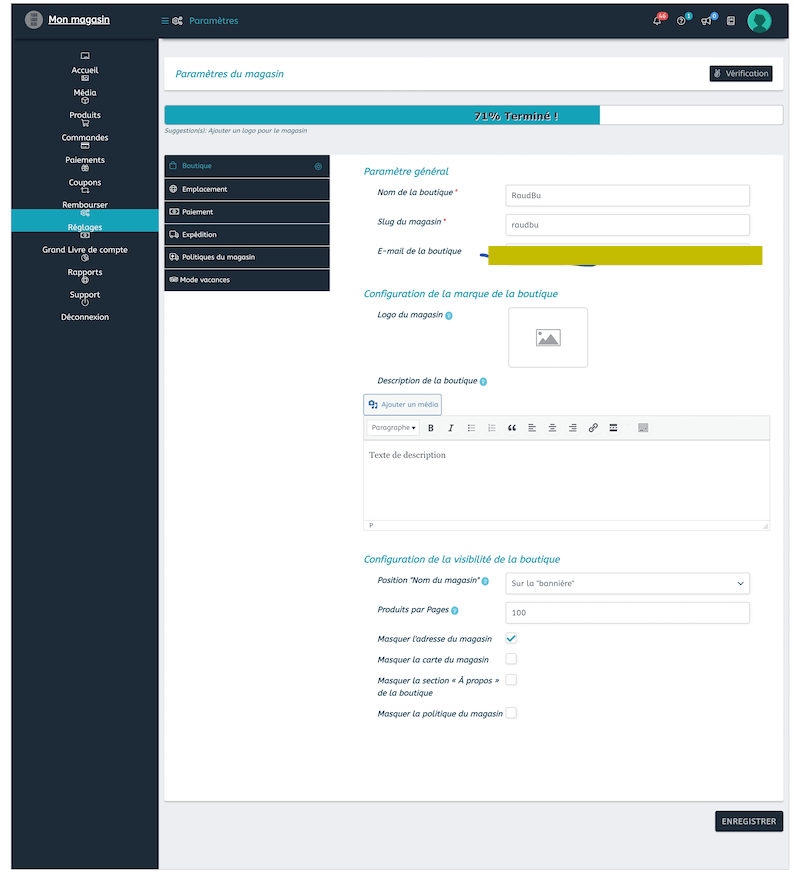
- Nom de la boutique : combinaison de votre nom et prénom par exemple
- Slug du magasin : à écrire en minuscule sans espaces ni caractères accentués ni symboles
- e-mail de la boutique : votre adresse email
- Logo : NE RIEN METTRE
- Description de la boutique : quelques mots vous concernant
- Pour la suite, cochez seulement Masquer l’adresse du magasin
- Cliquez sur Enregistrer
Emplacement
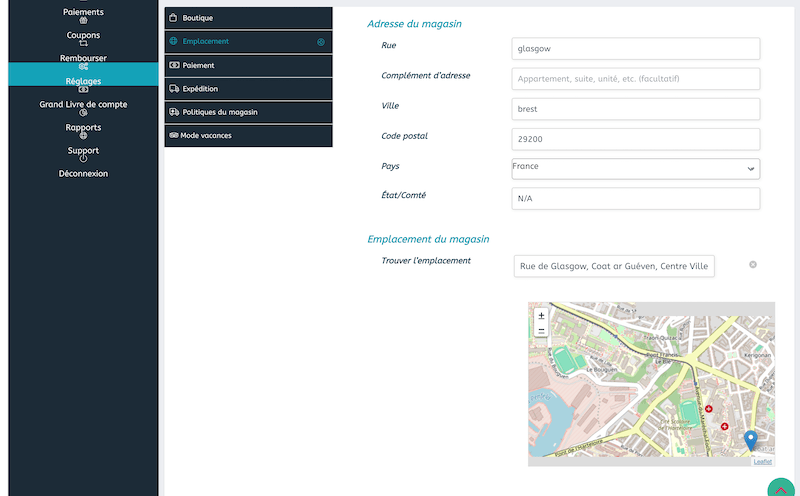
L’adresse doit être visible pour des raisons de mentions légales et de réassurance du consommateur.
Remplissez les différents champs.
Paiement
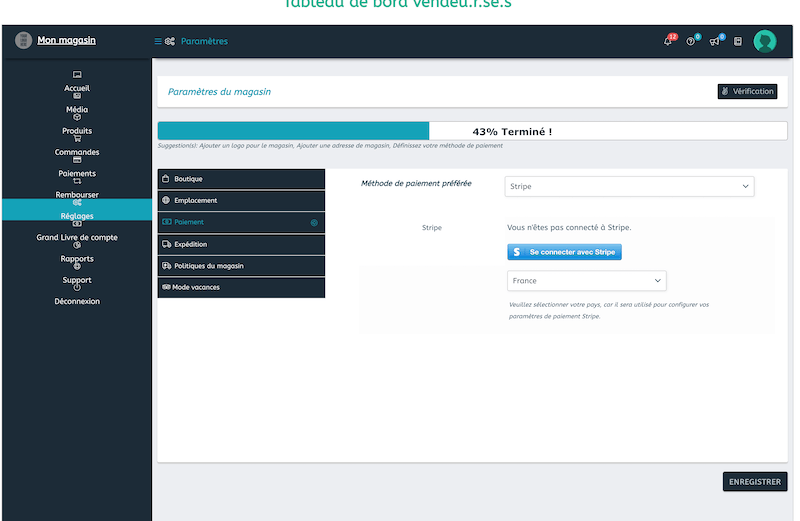
Ici vous paramétrez le moyen de reversement de votre commission
Ici vous paramétrez le moyen de reversement de votre commission
La solution Stripe est automatisée. Le versement sera enclenché dès qu’une commande est marquée terminée. Elle est la solution la plus simple et rapide et évite les erreurs. De plus en cas de remboursement Stripe le fera automatiquement. Autrement dit, on s’évite bien des ennuis.
Voici un lien vers la documentation Stripe à ce sujet : https://stripe.com/fr/connect/marketplaces
Cliquez sur Connecter à Stripe et suivez les indications des différents écrans, que voici
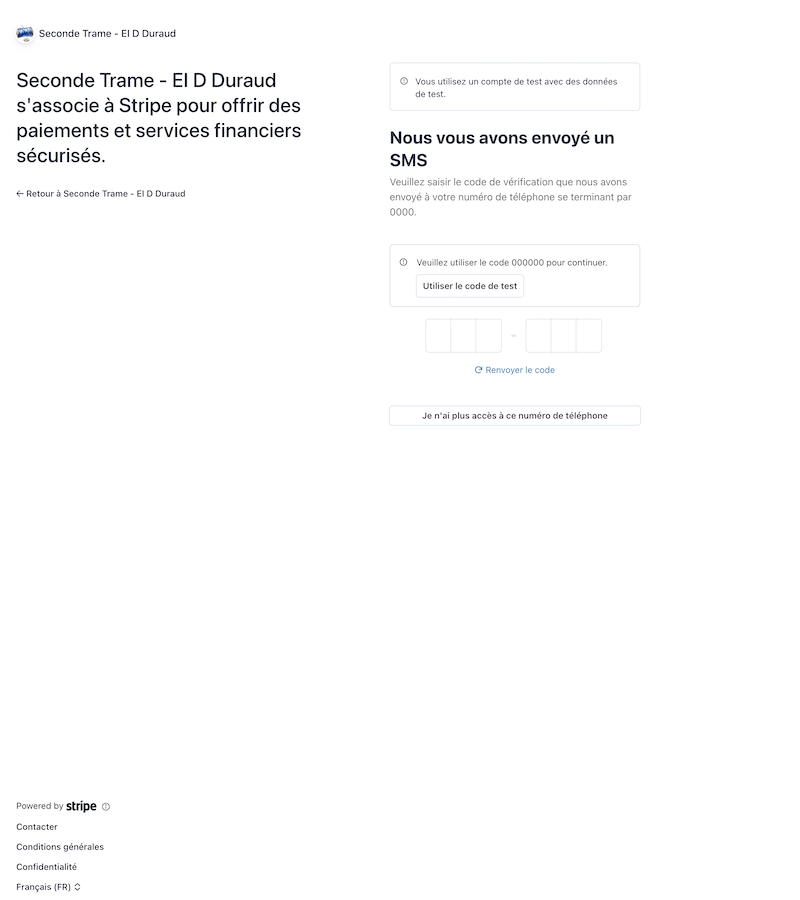
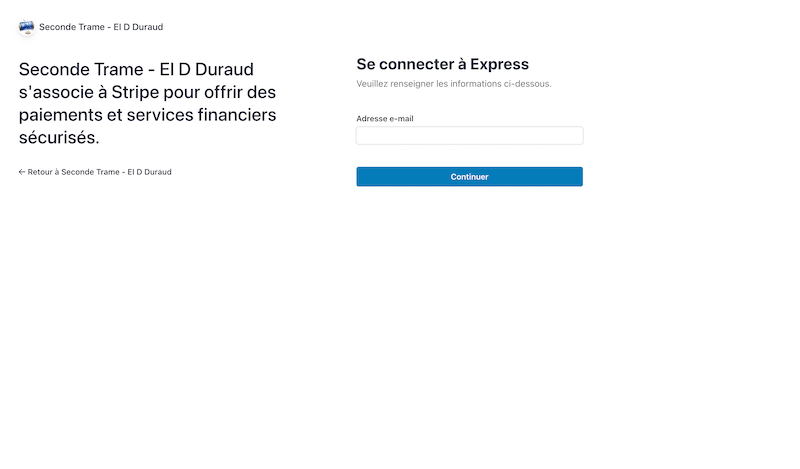
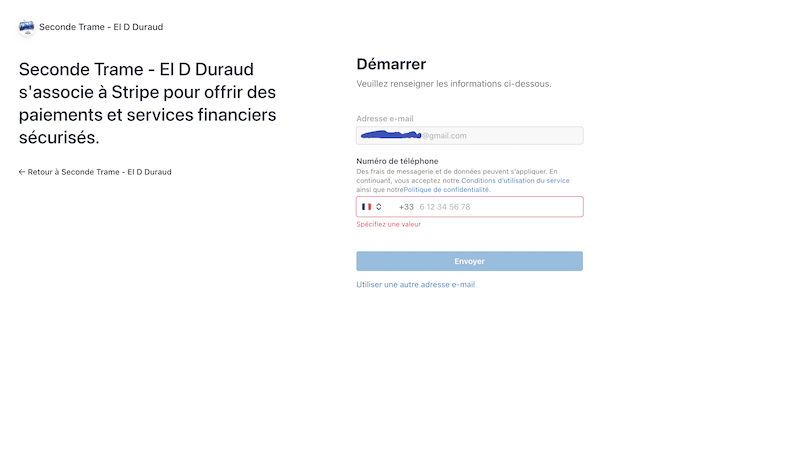
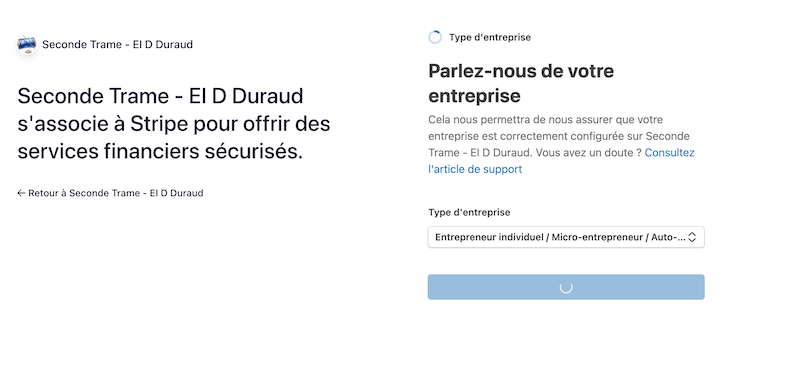
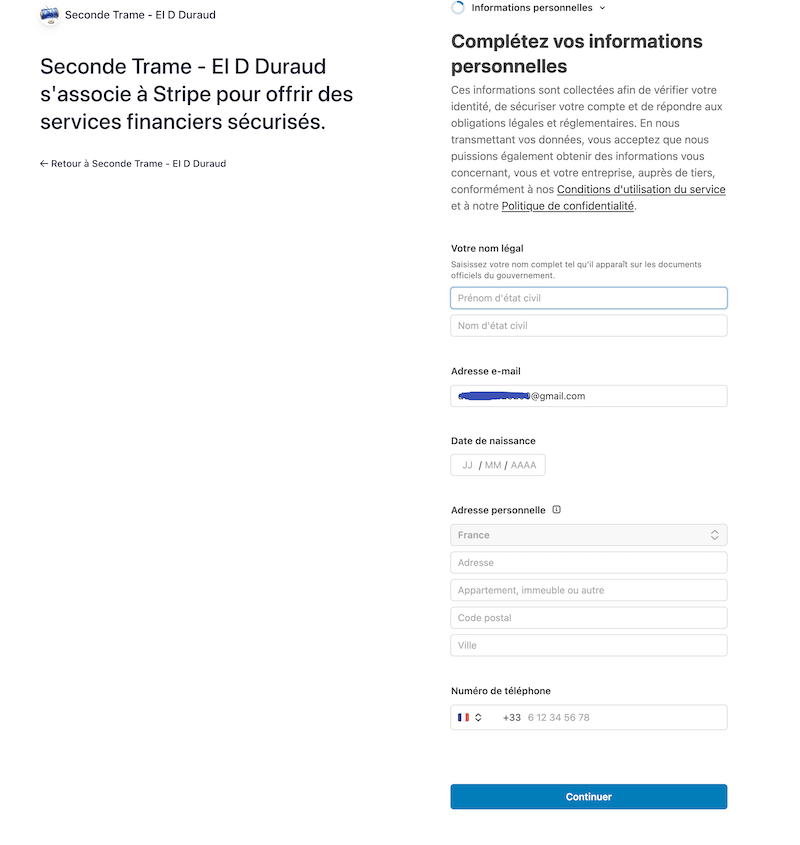
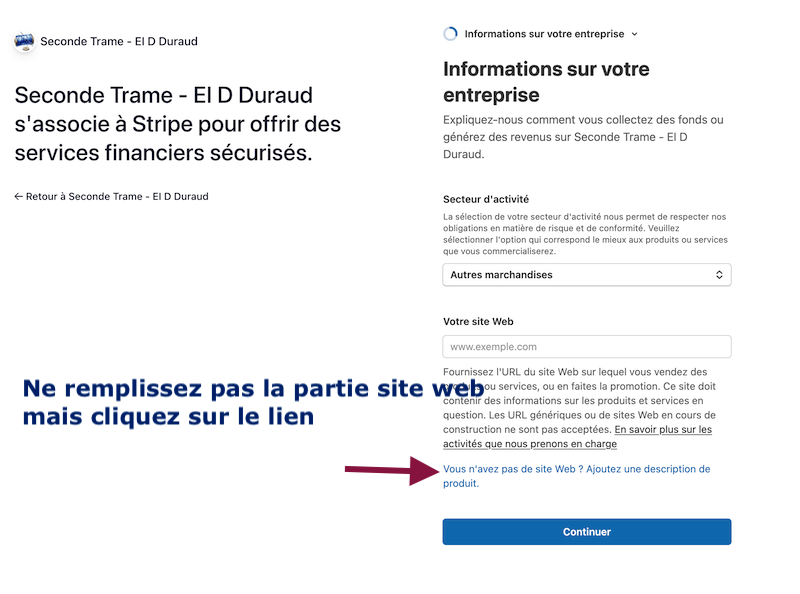
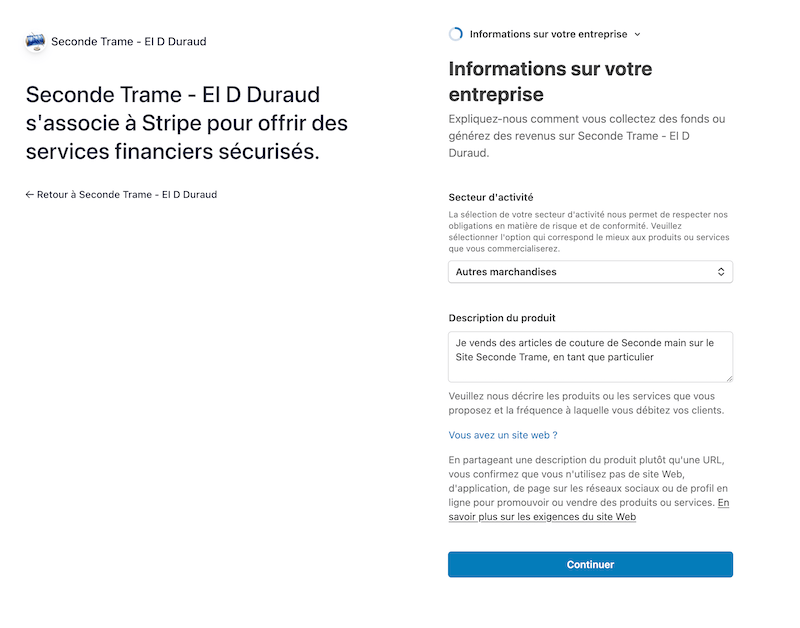
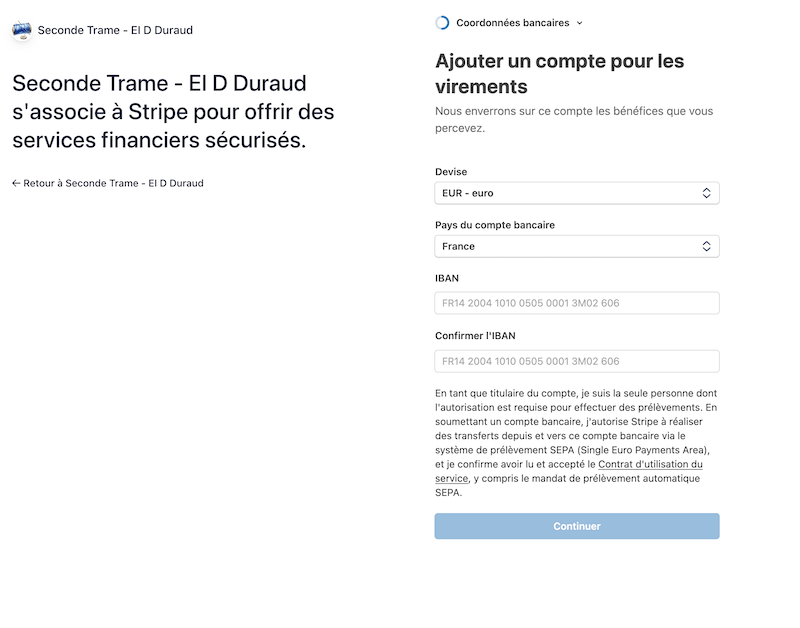
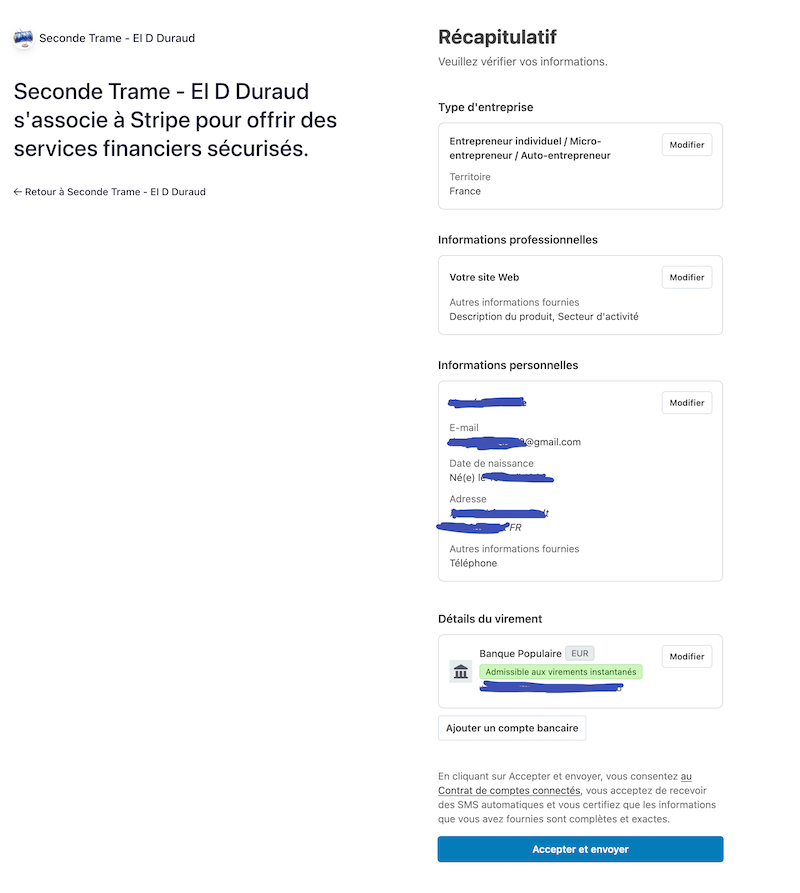
Une fois ce dernier écran validé, vous reviendrez au site
Livraison
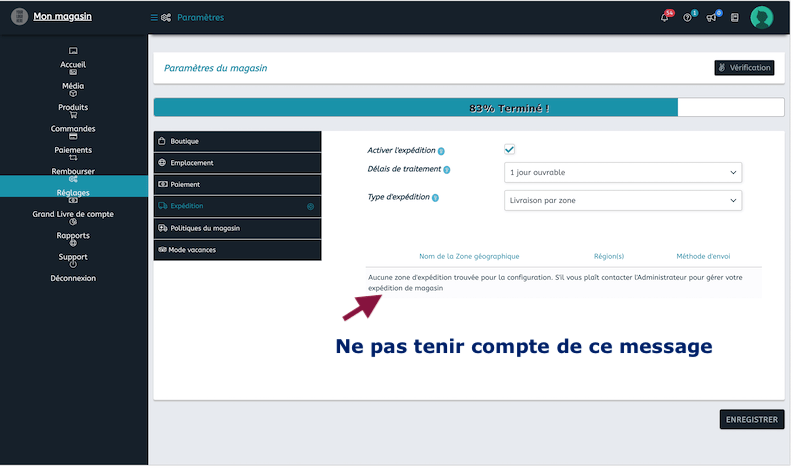
Cochez activer l’expédition, définissez les délais et dans le menu déroulant Type d’expédition, choisissez livraison par zone.
Vous pouvez ici préciser vos délais de livraison. Ils ne devraient pas excéder 7 jours ouvrés sauf accord préalable de l’acheteur.
Ici j’ai ajouté les tarifs postaux lettre verte et Colissimo à domicile sans signature.
Les frais d’expédition se calculent alors automatiquement en fonction du poids du produit. Les tarifs seront mis à jour régulièrement.
L’acheteur peut aussi demander une livraison en main propre mais rien ne vous y oblige. Vous devez le confirmer via la messagerie du site. Attention, le paiement se fait toujours en ligne et non pas en liquide en cas de remise en main propre.
Vacances
Le vendeur peut configurer sa boutique en mode vacances à partir d’ici. C’est important si vous vous absentez : cela évite des commandes auxquelles vous ne pourriez pas répondre.
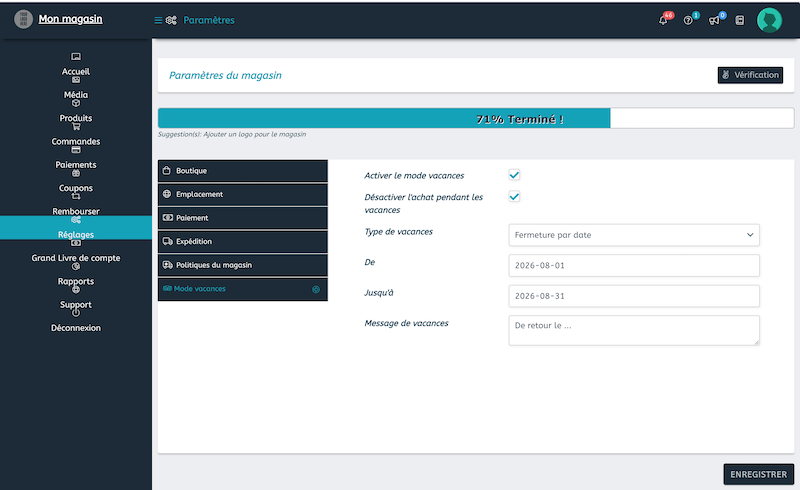
Cocher Activer le mode vacances et désactiver l’achat pendant les vacances.
Le type de vacances et a priori une Fermeture par date. Définissez les dates. Vous pouvez ajouter un petit mot.
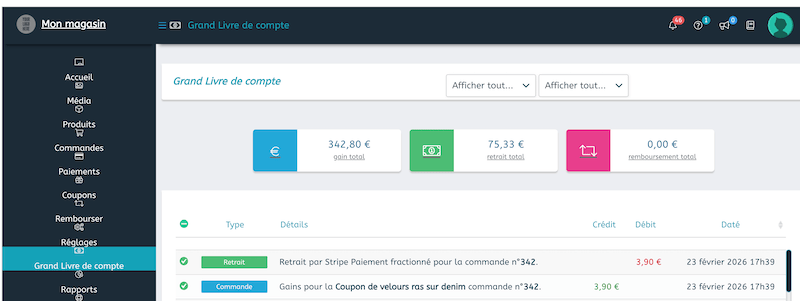
Affiche vos commandes et les versements
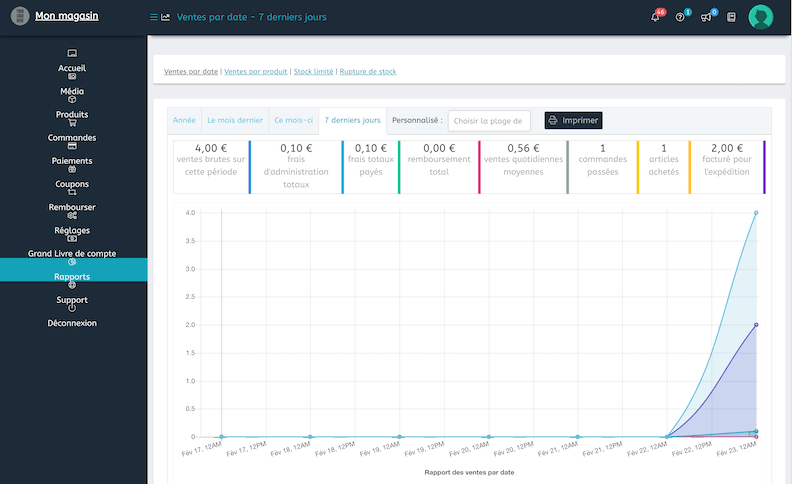
On peut avoir ici des statistiques de ventes et les imprimer.
Ne pas oublier de se déconnecter en fin de session.

Le symbole de notification récapitule toutes les notifications reçues, commandes, retrait, etc.
Le symbole de question (point d’interrogation) renvoie aux questions postées par les acheteurs.
L’icône de profil renvoie aux paramètres de votre profil
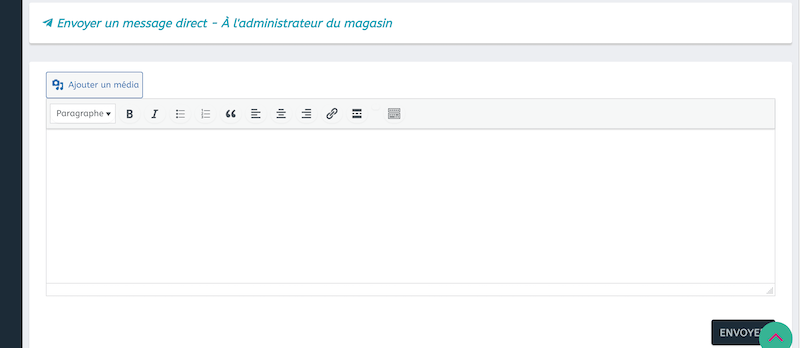
Vous pouvez envoyer un message à l’administrateur du magasin :
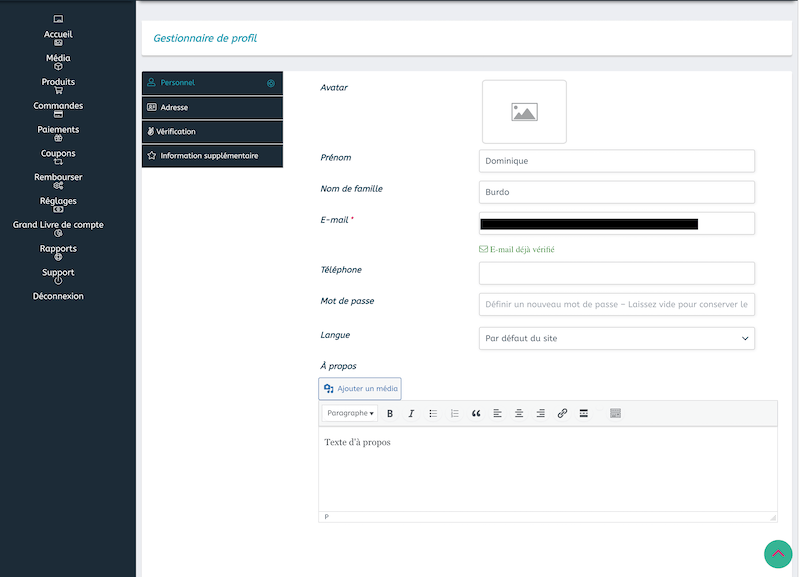
Profil
Dans la section Personnel, remplissez les différents champs
Adresse
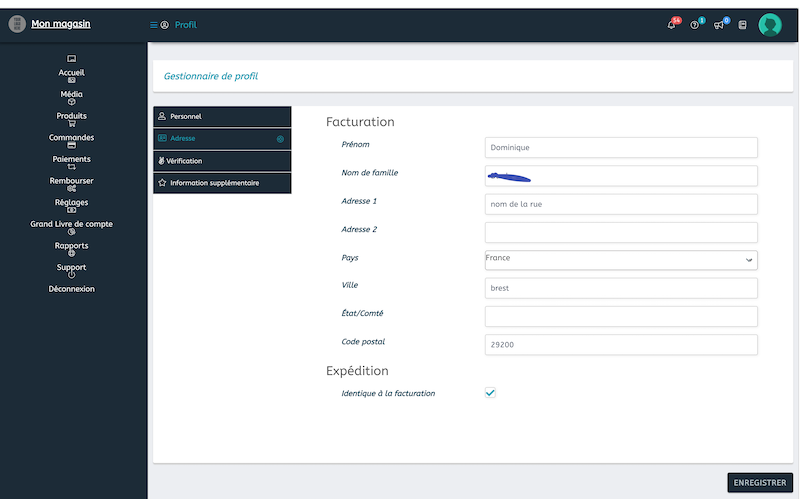
Remplir les différents champs
Vérification
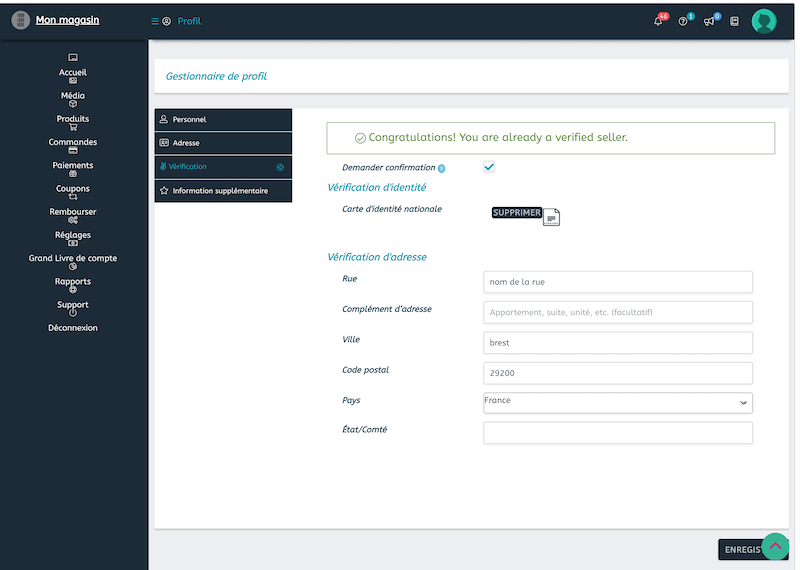
La section Vérification s’adresse à l’administrateur de la plateforme. Remplissez les champs.
Une photo de votre carte d’identité m’assure de votre sérieux. Cochez la case demandez confirmation. Ce que je ne manquerai pas de faire.
Un badge Vendeur vérifié s’affiche sur le site, ceci rassure les acheteurs.
Information supplémentaire
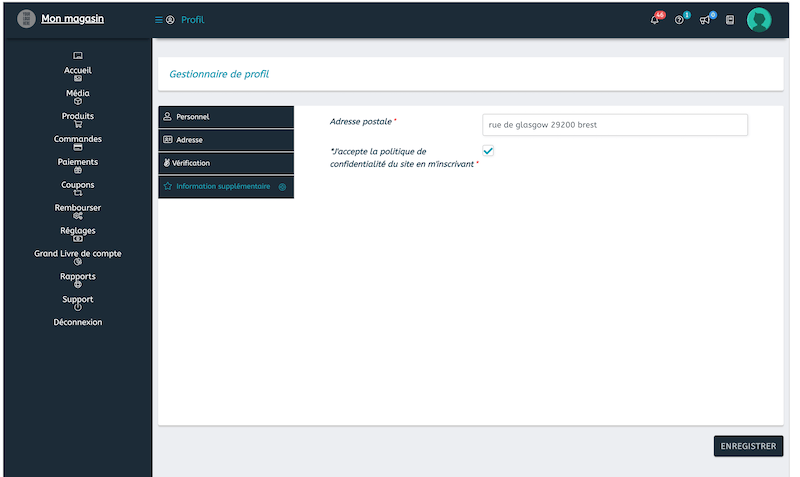
Enfin, dans la section Information complémentaire : votre adresse et l’acceptation de la politique de confidentialité.